
Guia oficial · Credor e Representante
Como participar de uma Assembleia Geral de Credores pela AGC Connect
Este manual leva você do zero até o voto: como criar sua conta, encontrar o processo certo, solicitar sua habilitação, acompanhar a análise e participar — presencialmente, por híbrido ou 100% virtual — com o seu voto registrado com segurança jurídica.
🧾 Sou credor
Vou me habilitar e votar em meu próprio nome, com meu CPF/CNPJ, em um processo no qual constei como credor.
⚖️ Sou representante
Advogado(a) ou procurador(a) que vota em nome de um ou mais credores, mediante procuração ou instrumento equivalente anexado ao pedido.
Na prática, os dois perfis usam a mesma conta e a mesma tela de cadastro — a diferença aparece na etapa de habilitação, onde o representante vincula os credores que representa.
Antes de começar
Separe estes itens e o processo inteiro — do cadastro ao voto — leva poucos minutos.
- CPF ou CNPJ válido e um e-mail que você acesse com frequência.
- Foto legível de um documento oficial com foto (RG, CNH ou carteira da OAB).
- Um computador ou celular com câmera, para a verificação facial obrigatória do cadastro.
- Se você é representante: a procuração, contrato social ou documento que comprove a representação de cada credor, em PDF/JPG/PNG (até 10 MB por arquivo).
- O número do processo ou o nome da empresa recuperanda/falida, para localizar a AGC correta.
Câmera é obrigatóriaSe for se cadastrar pelo computador, verifique antes se ele tem uma câmera (webcam) instalada e funcionando — notebooks costumam já ter uma embutida, mas computadores de mesa geralmente precisam de uma webcam externa. Sem câmera, não é possível concluir a verificação facial (biometria) e o cadastro não pode ser finalizado.
Criar sua conta
Um cadastro único em quatro etapas, com validação de identidade e biometria facial.
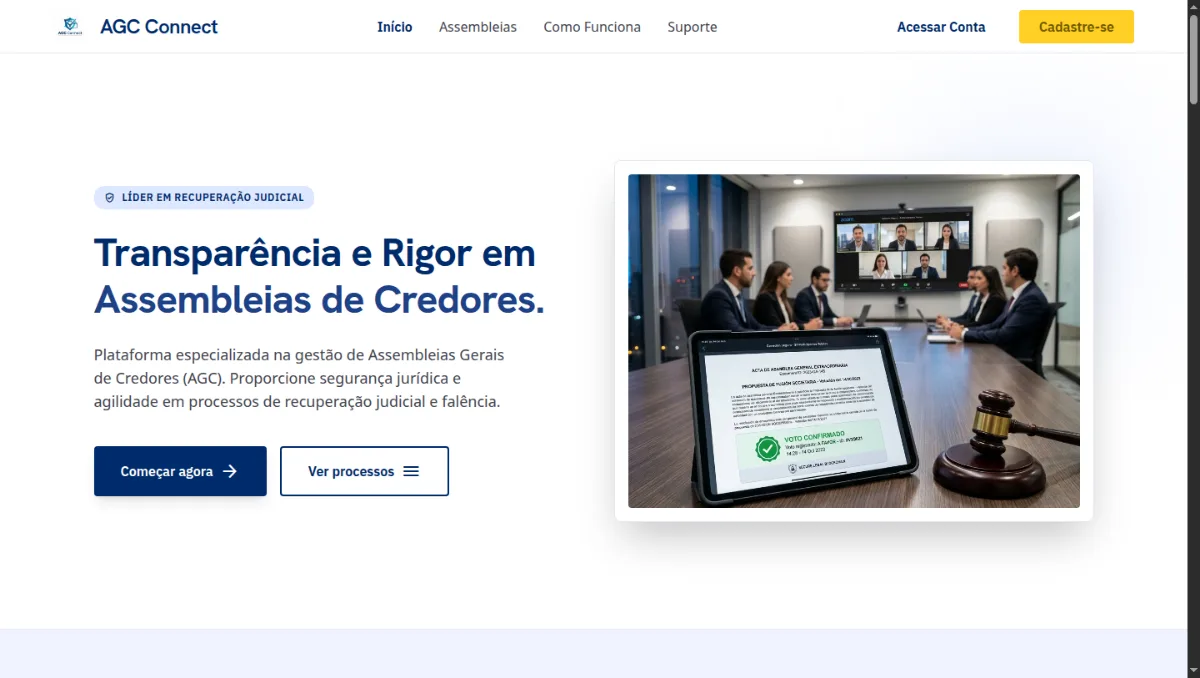
Acesse a página inicial da plataforma e clique em “Cadastre-se” no topo direito, ou em “Começar agora” na tela inicial. Você será levado ao formulário de cadastro, dividido em quatro etapas — todas na mesma tela, sem precisar recarregar a página.
1.1 Identificação
Informe seu nome completo, CPF (ou CNPJ, se você atua como escritório/pessoa jurídica), telefone e e-mail. Esses dados são a sua identidade na plataforma e serão exibidos ao Administrador Judicial em cada pedido de habilitação que você enviar.
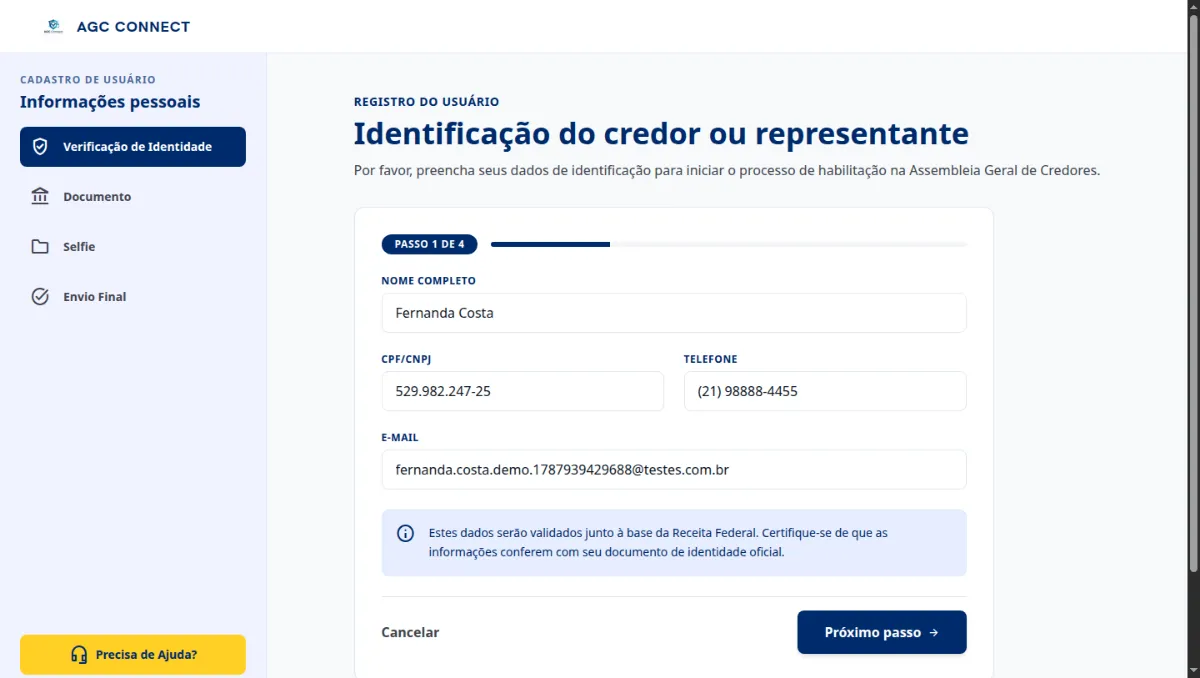
Por que isso importaEsses dados são validados contra a base da Receita Federal — preencha exatamente como consta no seu documento oficial para evitar retrabalho mais adiante.
1.2 Foto do documento
Arraste a foto do seu RG, CNH ou carteira da OAB para a área indicada, ou clique para selecionar no computador. Formatos aceitos: JPG, PNG e PDF.
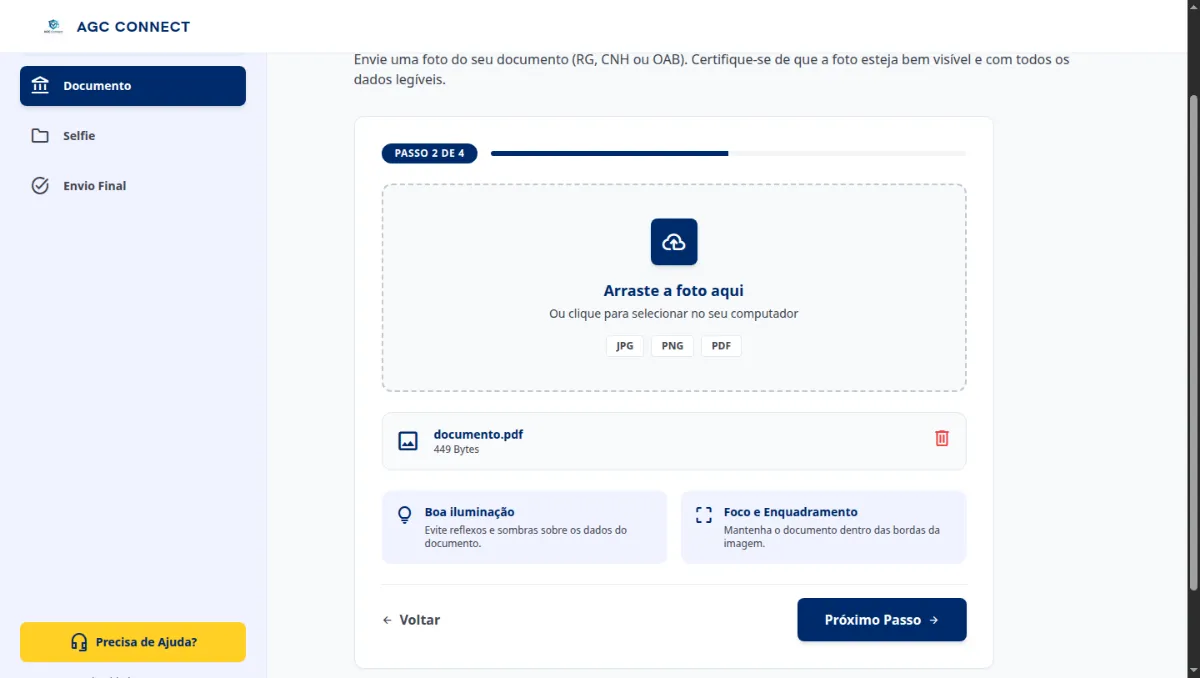
DicaUse boa iluminação, evite reflexos e mantenha o documento inteiro dentro do enquadramento — isso acelera a análise do seu cadastro.
1.3 Verificação facial (biometria)
A plataforma solicita acesso à sua câmera e conduz uma verificação de vida em cinco movimentos: detectar o rosto, olhar para a esquerda, para a direita, para cima e para baixo. É essa biometria que garante, juridicamente, que só você pode votar com a sua conta.
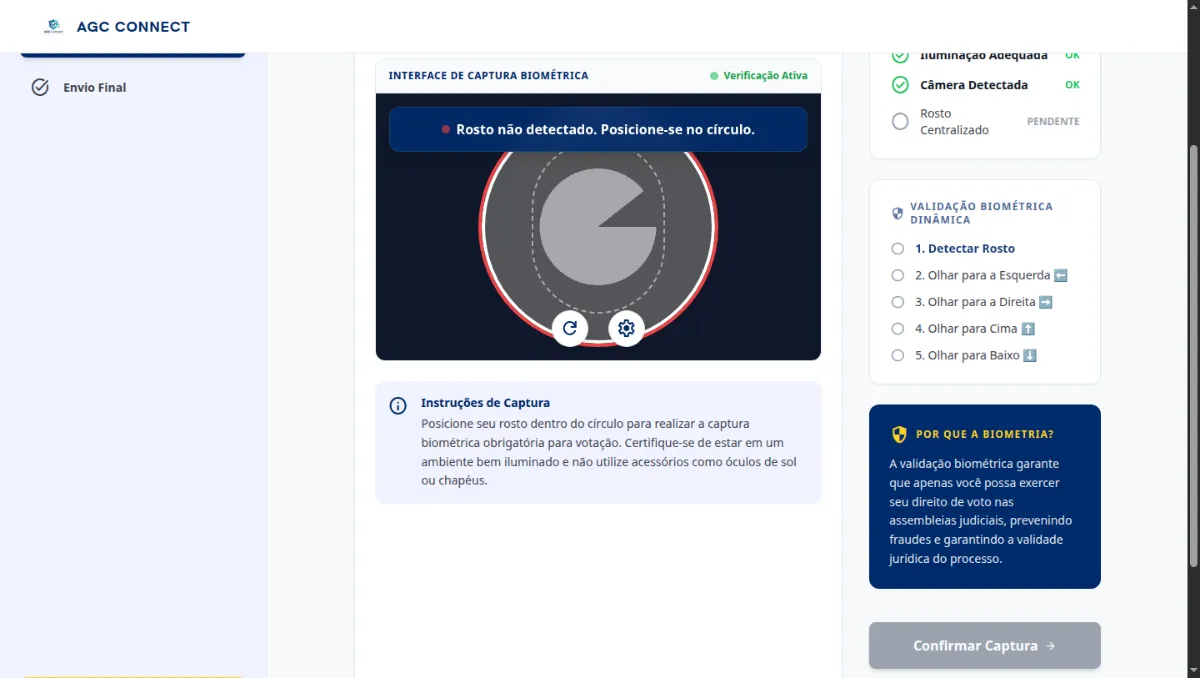
AtençãoEsta etapa é obrigatória e não pode ser pulada. Faça-a em um ambiente iluminado, sem óculos escuros ou boné, e em um dispositivo com câmera real — ela não pode ser concluída depois.
1.4 Criação de senha
Defina a senha que você usará em todos os próximos acessos. O painel à direita confirma em tempo real cada requisito de segurança.
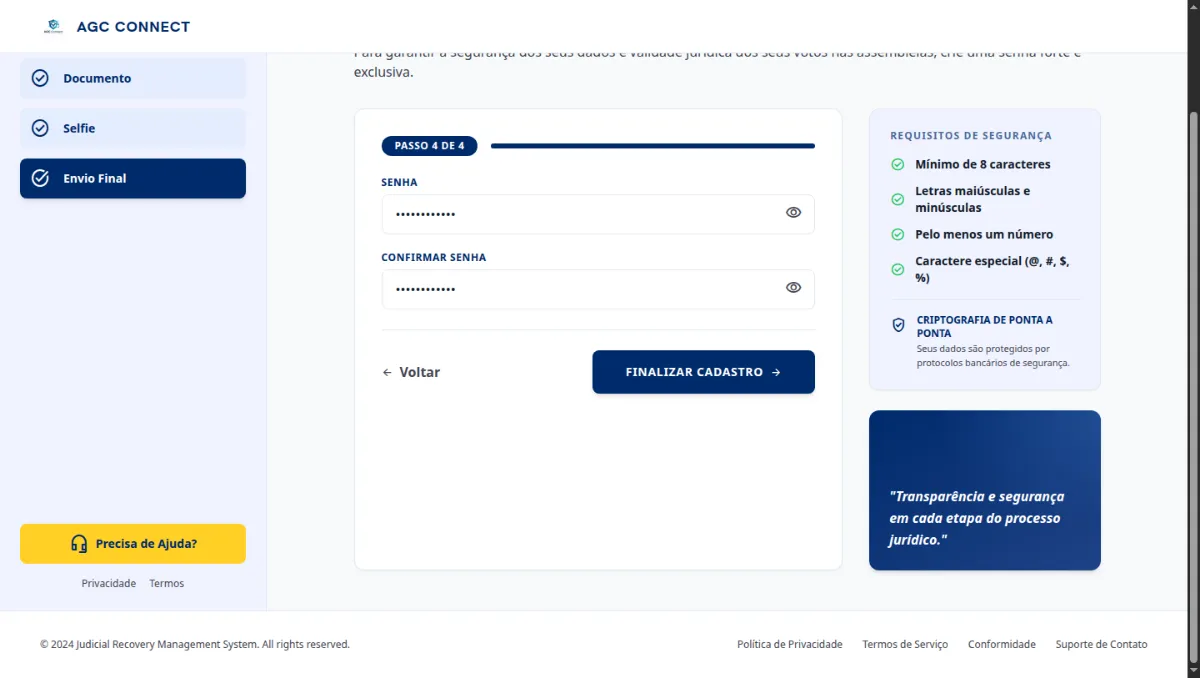
- Mínimo de 8 caracteres
- Letras maiúsculas e minúsculas
- Pelo menos um número
- Um caractere especial (@, #, $, %)
Clique em “Finalizar Cadastro”. Pronto — sua conta foi criada e você já pode fazer login.
Tutorial interativo — as 4 etapas do cadastro
Acessar a plataforma
Login com e-mail, senha e uma trava de segurança deslizante.
Na tela de login, informe o e-mail e a senha cadastrados. Depois, arraste o controle deslizante até o final — esse mecanismo confirma que é uma pessoa, e não um robô, tentando entrar, e só libera o botão “Entrar na Plataforma” quando o slider chega a 100%.

- Preencha e-mail e senha.
- Arraste o slider “até o final” — se soltar antes, ele volta ao início.
- Clique em “Entrar na Plataforma”.
Uma sessão por vezSe você já estiver com uma sessão aberta em outro computador ou navegador, a plataforma avisa e pergunta se deseja encerrar a sessão anterior para continuar — assim, ninguém mais usa sua conta ao mesmo tempo.
Esqueceu a senha? Use o link “Esqueceu a senha?” logo abaixo dos campos para receber um e-mail de redefinição.
Conhecer o seu painel
Quatro módulos concentram tudo o que você faz na plataforma.
Ao entrar, você chega à Área do Credor ou Representante. O menu lateral acompanha você em todas as telas seguintes:
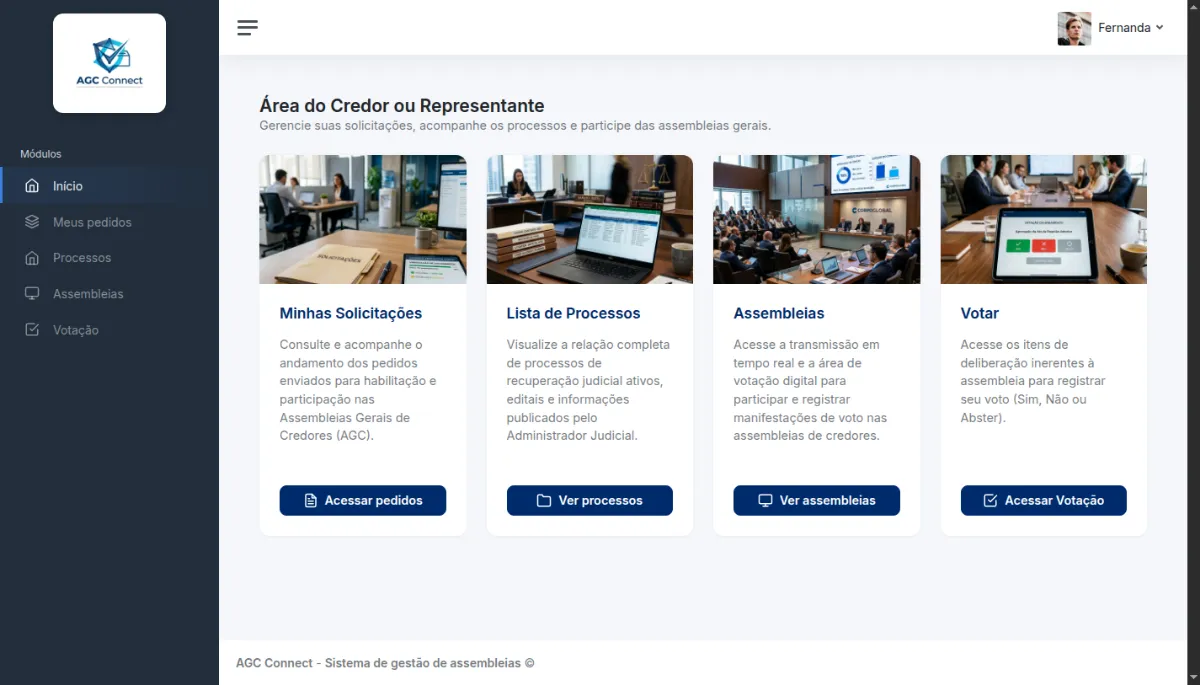
- Meus pedidos — acompanha o andamento das suas habilitações.
- Processos — a lista de AGCs ativas, onde você solicita habilitação.
- Assembleias — acesso à sala virtual das AGCs em que você já está habilitado.
- Votação — onde você registra seu voto em cada pauta.

📱 Funciona no seu celular
Toda a jornada — cadastro, pedidos e votação — funciona no navegador do celular, sem aplicativo para instalar.
Encontrar a AGC e pedir habilitação
Localize o processo, escolha o(s) credor(es) que você representa e envie os documentos.
4.1 Lista de processos
Em Processos, você vê todas as AGCs cadastradas, a modalidade de cada uma e a situação atual.
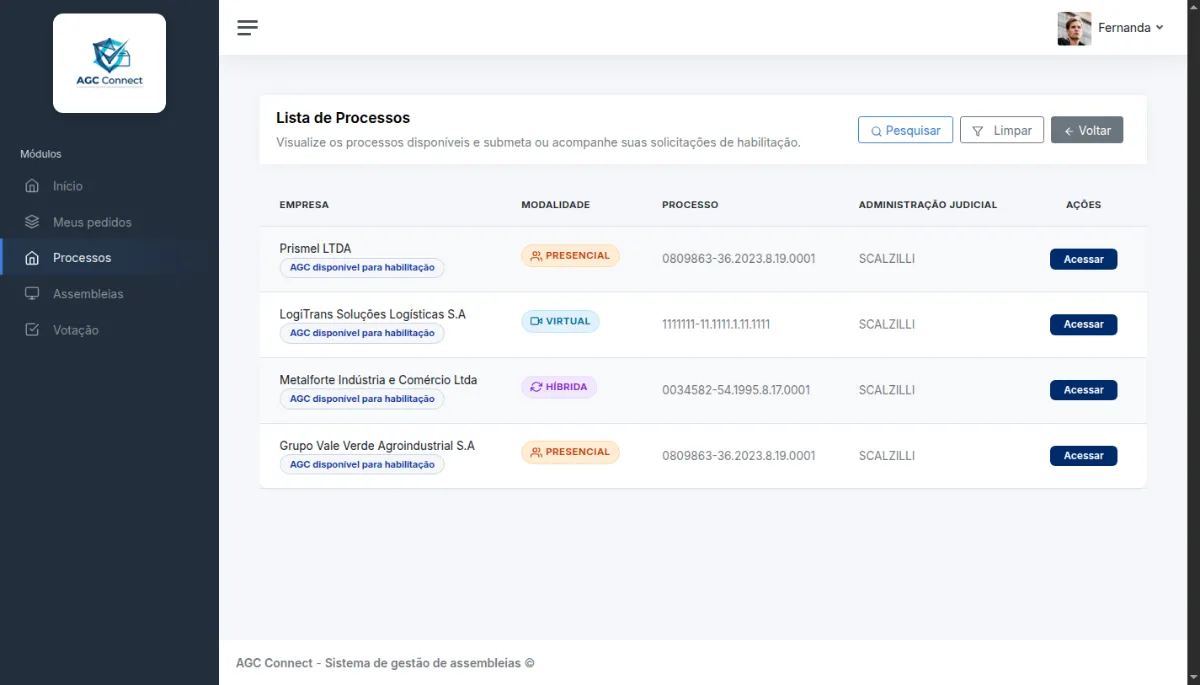
No local
Comparecimento físico obrigatório. O voto é registrado no local pelo Administrador Judicial ou por link individual.
Presencial ou remota
Você escolhe: ir até o local ou participar e votar pela plataforma.
100% online
Toda a sessão e a votação acontecem pela plataforma, de onde você estiver.
Voto próprio x voto por representaçãoO voto pela própria plataforma (etapa 7) só existe para AGCs híbridas ou virtuais. Em AGCs presenciais, sua habilitação continua sendo feita normalmente por aqui — mas o voto é colhido no dia, presencialmente.
4.2 Detalhe do processo
Clique em “Acessar” para ver os detalhes: situação da AGC, documentos publicados (edital de convocação, plano de recuperação), dados da administração judicial e da empresa recuperanda.
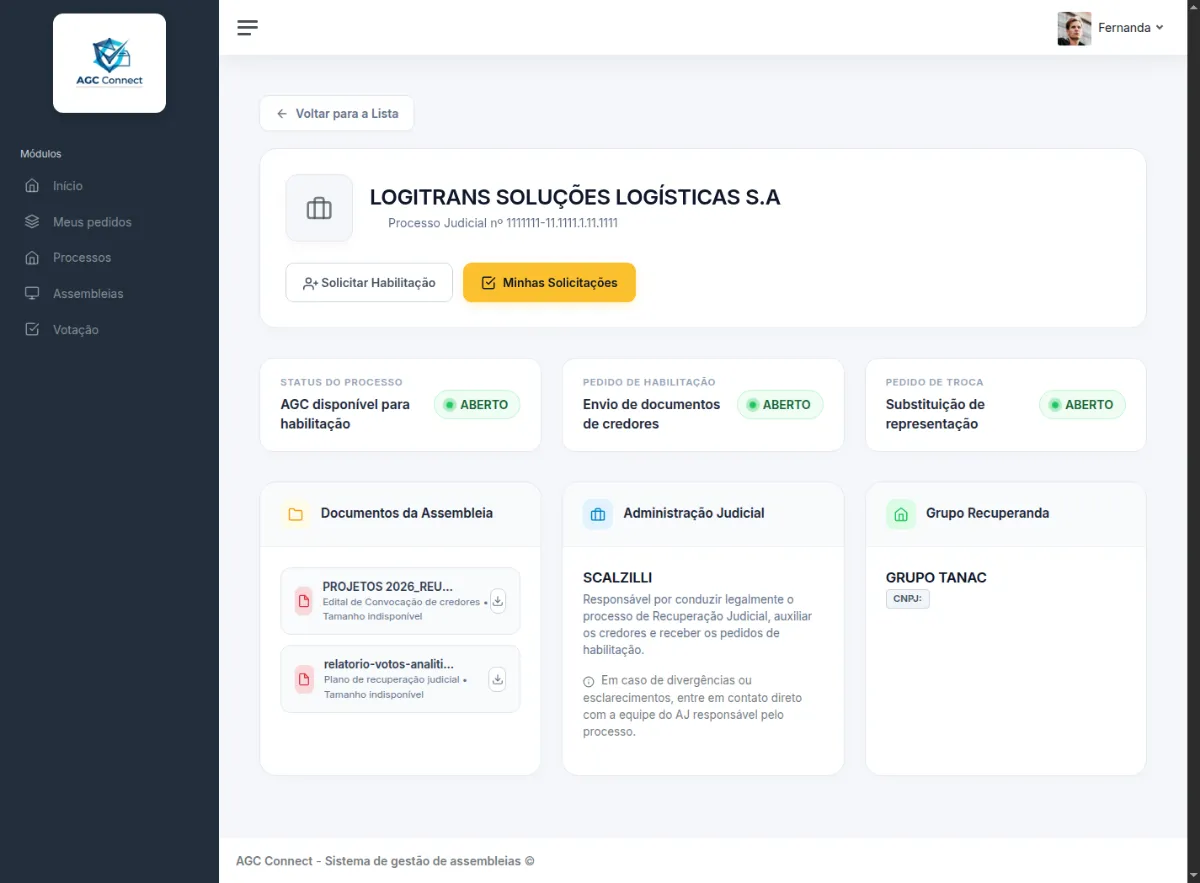
Dois botões conduzem sua participação: “Solicitar Habilitação”, que abre o assistente de pedido, e “Minhas Solicitações”, para ver o que você já enviou para este processo.
4.3 Etapa 1 — Selecionar o(s) credor(es)
Digite na busca o nome do credor, da devedora, a classe ou os últimos dígitos do CPF/CNPJ. Selecione o resultado correto na lista.
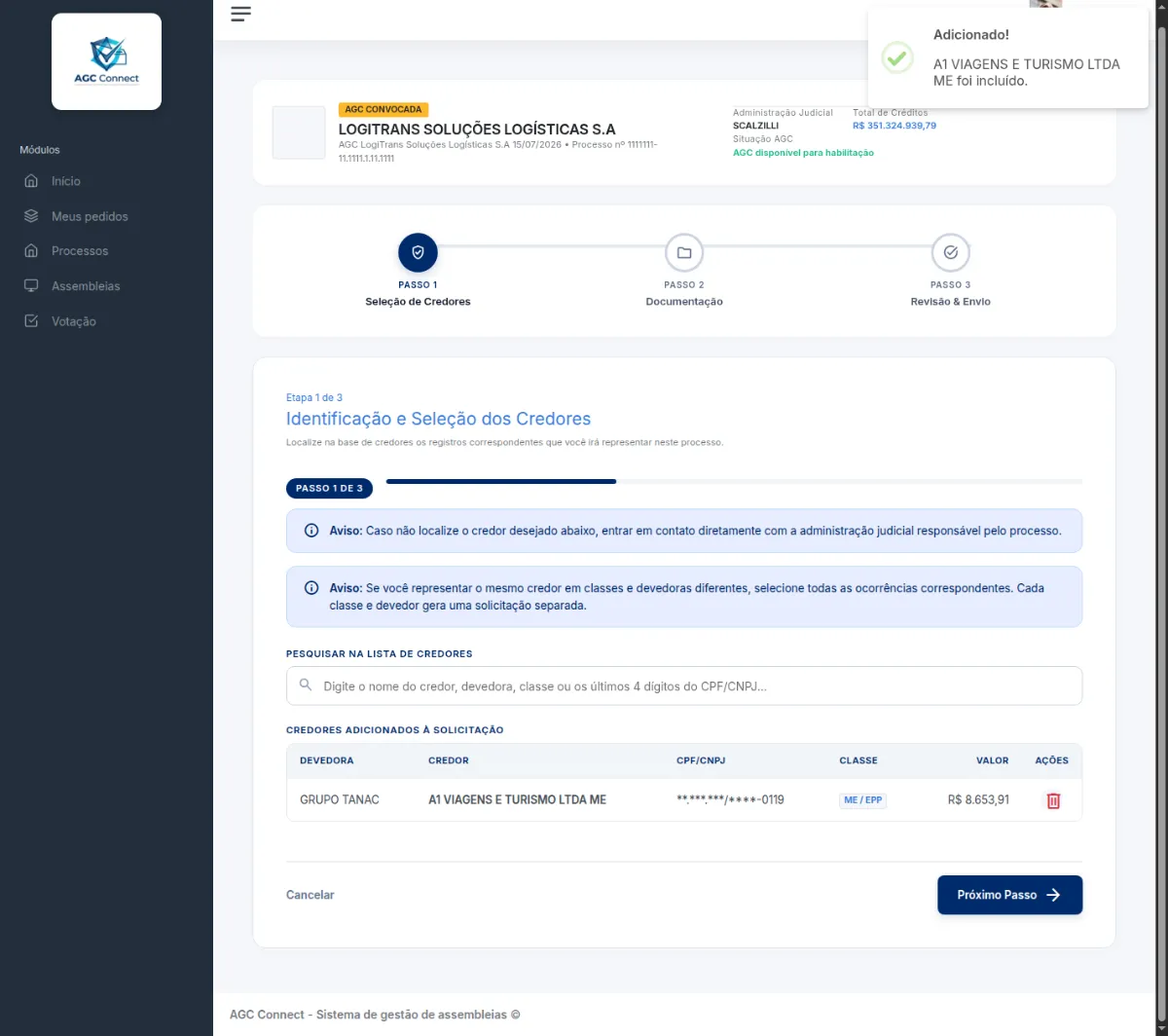
Representando vários credoresRepita a busca e adicione quantos credores você representar nesta AGC — todos entram na mesma tabela e seguem juntos para as próximas etapas. Cada combinação de credor, classe e devedora gera um pedido individual, avaliado separadamente pelo Administrador Judicial.
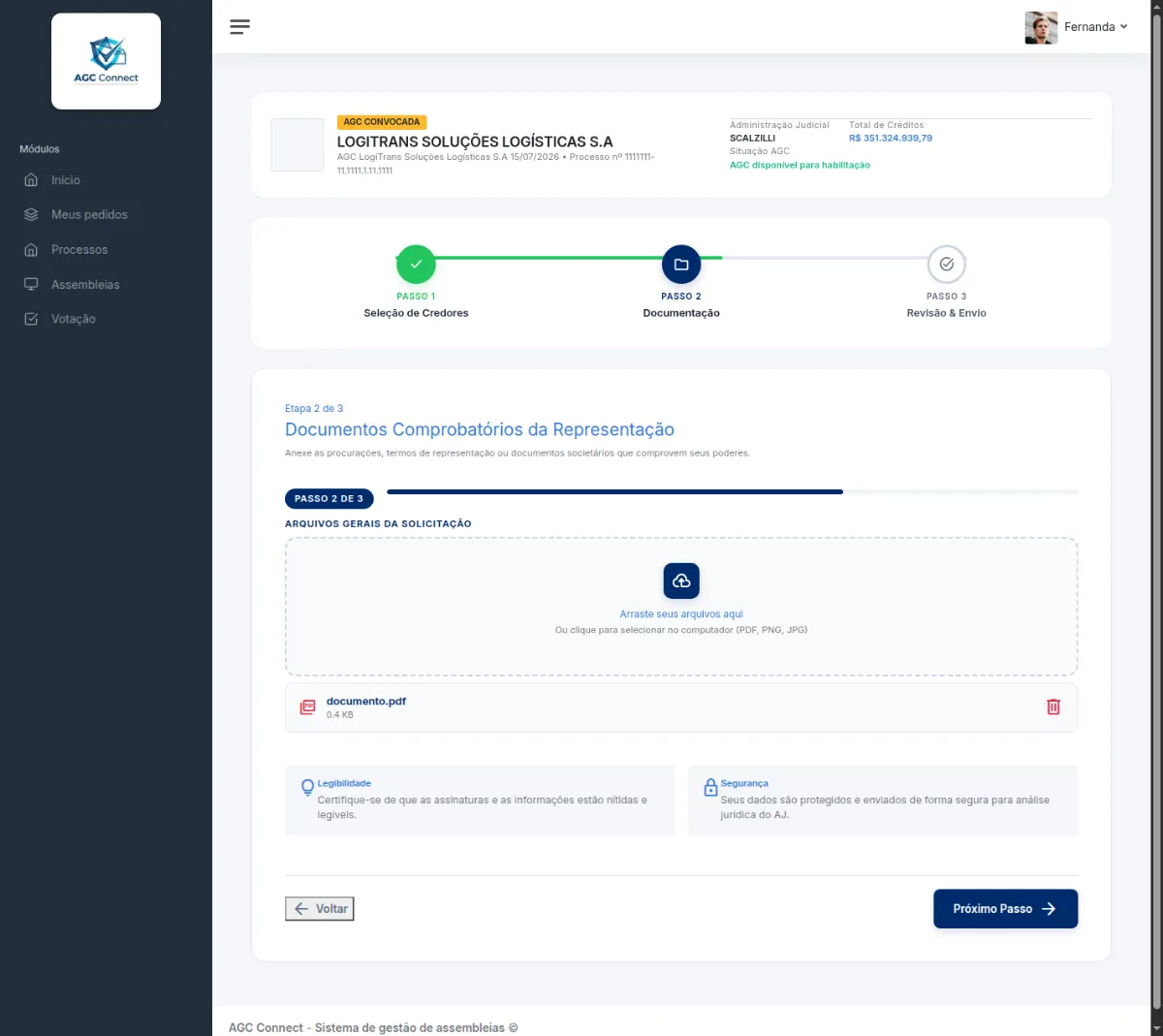
4.4 Etapa 2 — Documentação
Anexe os documentos que comprovam o crédito e, no caso de representação, a procuração. Escolha entre enviar o mesmo documento para todos os credores selecionados ou um conjunto de arquivos individual por credor.
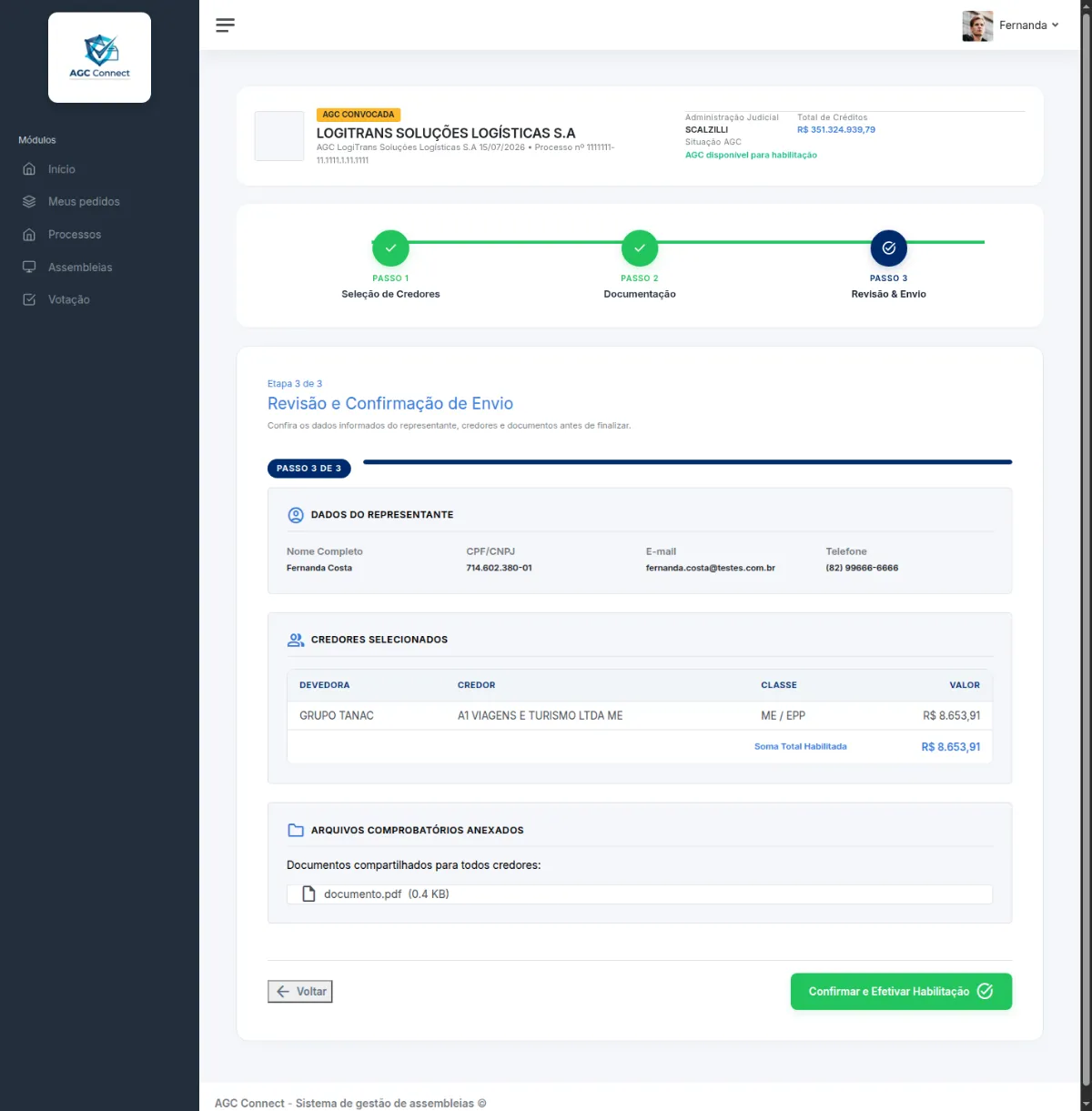
4.5 Etapa 3 — Revisão e envio
Confira os dados do representante, a lista de credores com o valor total habilitado e os arquivos anexados. Se estiver tudo certo, clique em “Confirmar e Efetivar Habilitação”.
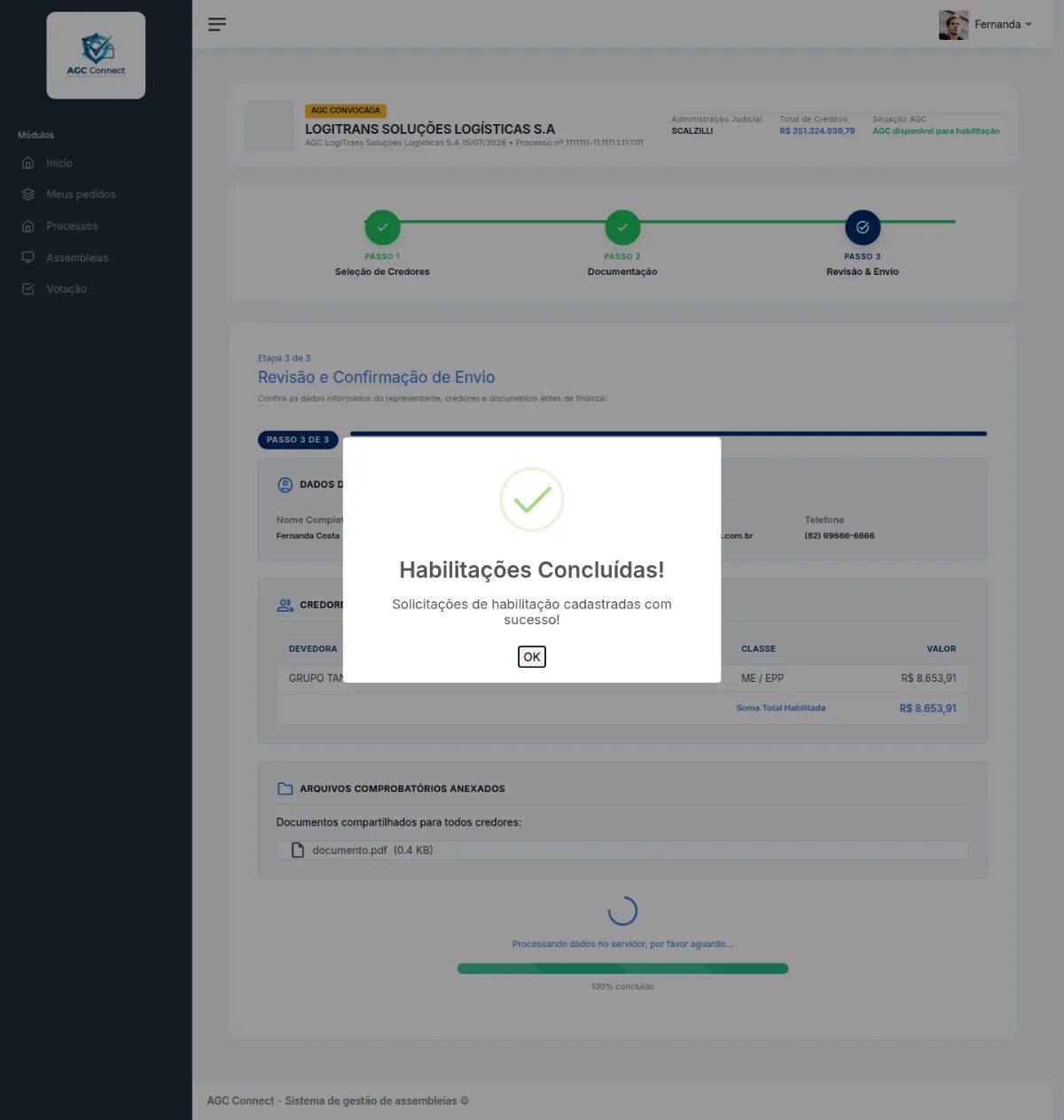
Pronto! Seu pedido entra na fila de análise do Administrador Judicial responsável por esta AGC.
Tutorial interativo — solicitando a habilitação
Acompanhar o seu pedido
Da análise até a decisão do Administrador Judicial, tudo fica registrado em “Meus Pedidos”.
Assim que enviado, seu pedido aparece com o status Em análise. Os cartões no topo resumem quantos pedidos você tem em cada situação.
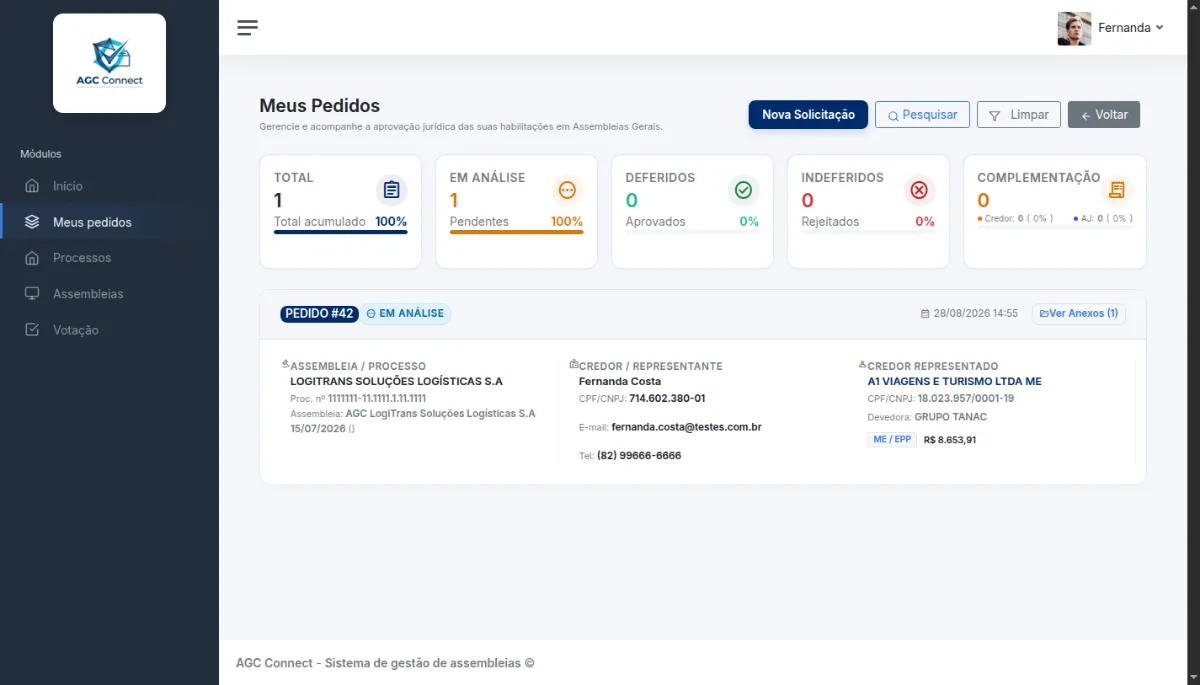
O Administrador Judicial analisa a documentação e decide. Existem quatro caminhos possíveis:
Se pedirem complementaçãoAbra o pedido em “Meus Pedidos”, leia a mensagem do Administrador Judicial e use o botão de resposta para anexar os novos documentos com uma mensagem explicativa. O pedido só volta a andar depois da sua resposta.
Quando aprovado, o mesmo pedido passa a Aprovado e os contadores do topo se atualizam automaticamente:
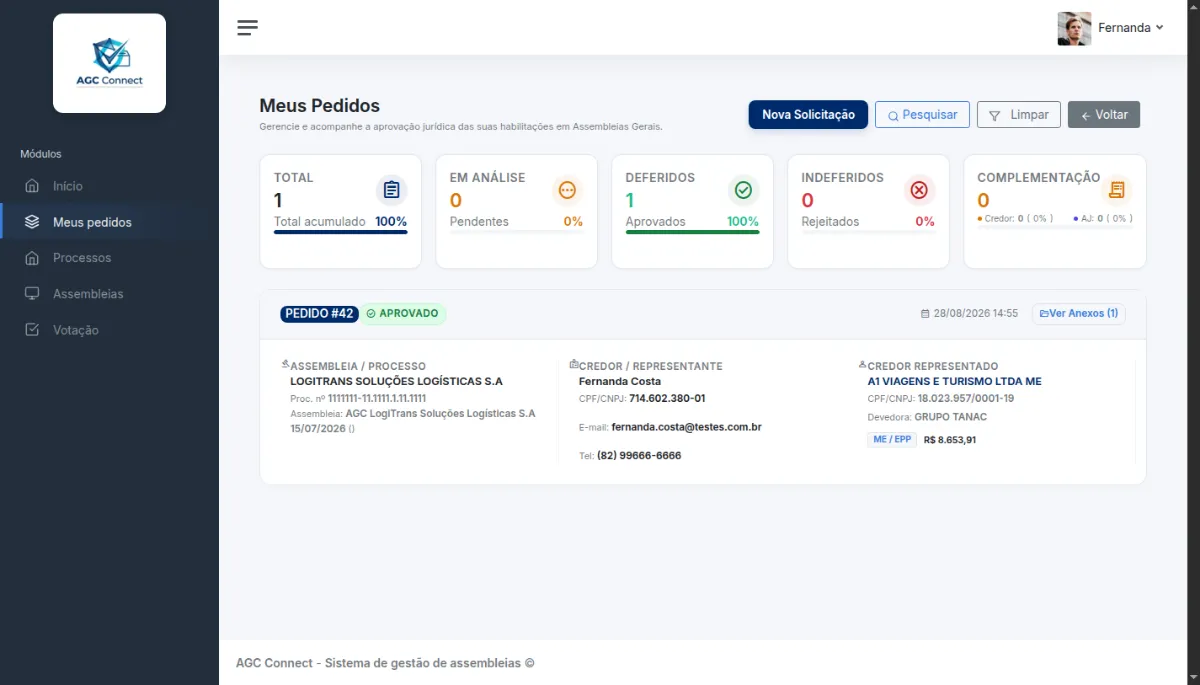
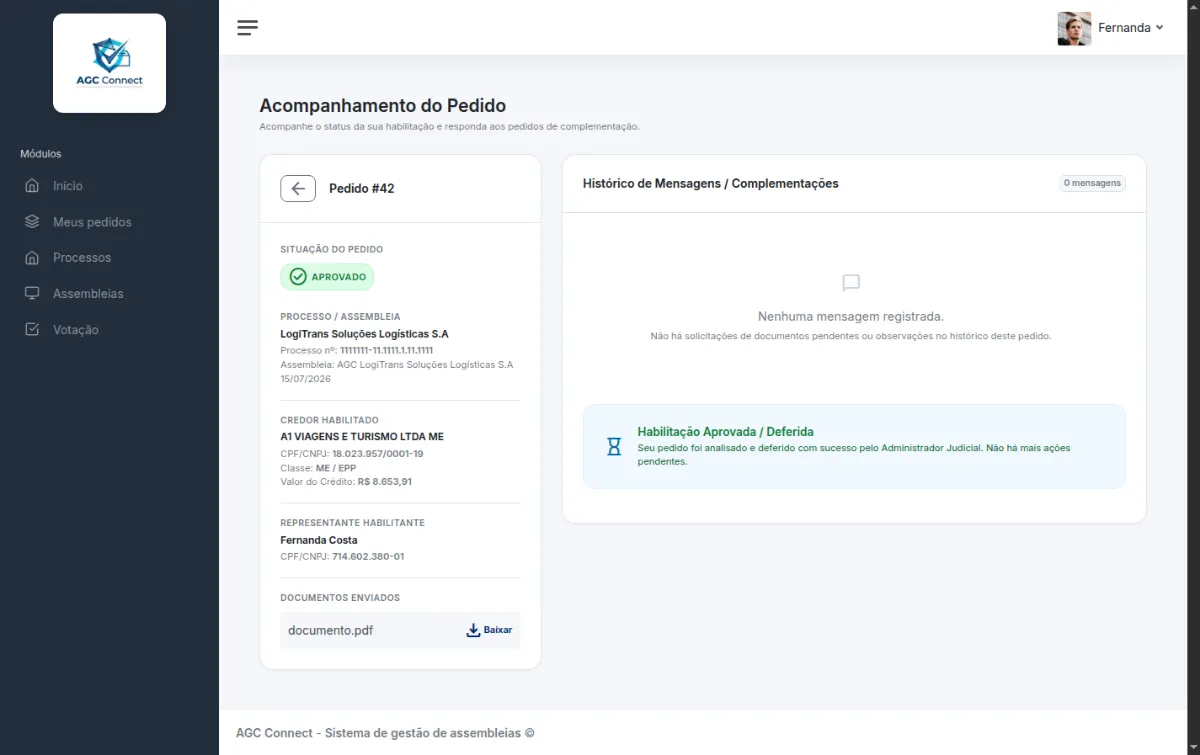
Para ver a linha do tempo completa de um pedido — mensagens, documentos enviados e decisão final — clique nele para abrir o Acompanhamento do Pedido.
Participar da assembleia
Como comparecer, de acordo com a modalidade da sua AGC.
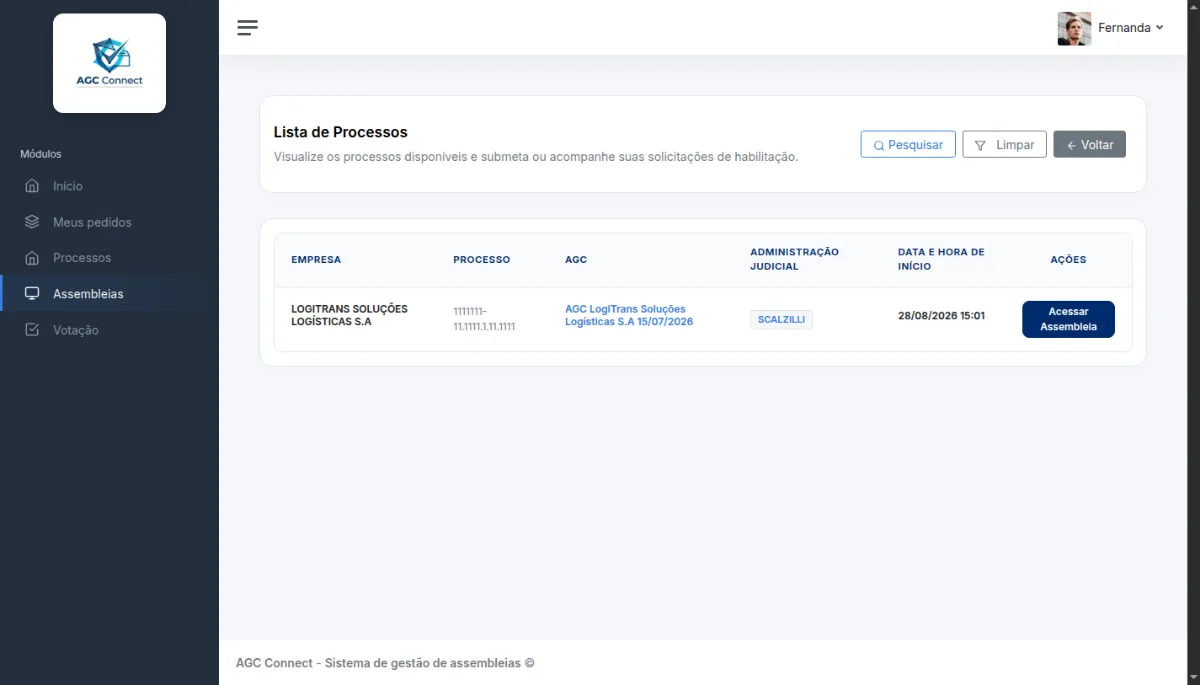
Com a habilitação Aprovada, o menu Assembleias passa a listar as AGCs em que você pode participar. A forma de participação depende da modalidade do processo:
6.1 Presencial
Compareça pessoalmente no endereço e horário informados no processo, com seu documento oficial. No credenciamento, sua presença é registrada pelo Administrador Judicial associada ao(s) credor(es) que você representa — a mesma vinculação feita na habilitação. Quando disponível, você recebe um link individual (QR Code) para votar do seu próprio celular durante a sessão, sem precisar fazer login novamente.
6.2 Híbrida e virtual
Em Assembleias, localize a AGC e clique em “Acessar Assembleia” para entrar na sala de transmissão ao vivo. Sua presença é registrada automaticamente ao entrar.
De preferência, use o aplicativo do ZoomA sessão acontece por Zoom. Sempre que possível, use o aplicativo do Zoom instalado no seu computador ou celular — ele costuma dar uma experiência mais estável de áudio e vídeo. Mas se você não tiver o aplicativo instalado, também é possível participar normalmente pelo navegador de internet, direto pelo link de acesso.
- Entre com alguns minutos de antecedência e teste câmera e microfone antes do início.
- Prefira uma conexão de internet estável (cabeada ou Wi-Fi de boa qualidade).
- Acompanhar a sessão ao vivo e registrar o voto são coisas separadas: o voto é feito no módulo Votação, liberado pelo Administrador Judicial durante ou logo após a discussão de cada pauta.
Registrar o seu voto
Um voto por credor representado, em cada pauta — com opção de justificativa.
7.1 Minhas Votações
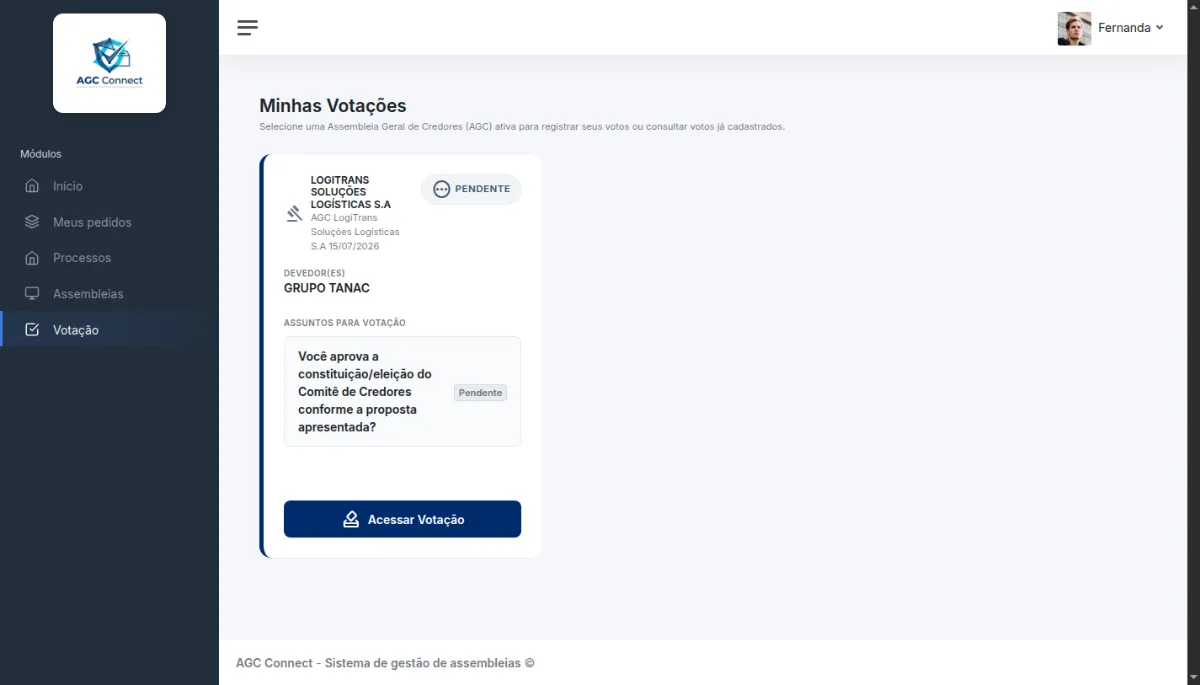
No menu Votação, cada AGC habilitada aparece com o(s) devedor(es), as pautas em discussão e um status geral: Pendente, Parcial ou Votado.
7.2 Votando em cada pauta
Clique em “Acessar Votação”. Leia a pauta com atenção — ela aparece destacada no topo — e, para cada credor que você representa, escolha uma opção: A favor, Contra ou Abstenção. Um campo opcional permite registrar uma justificativa de voto.
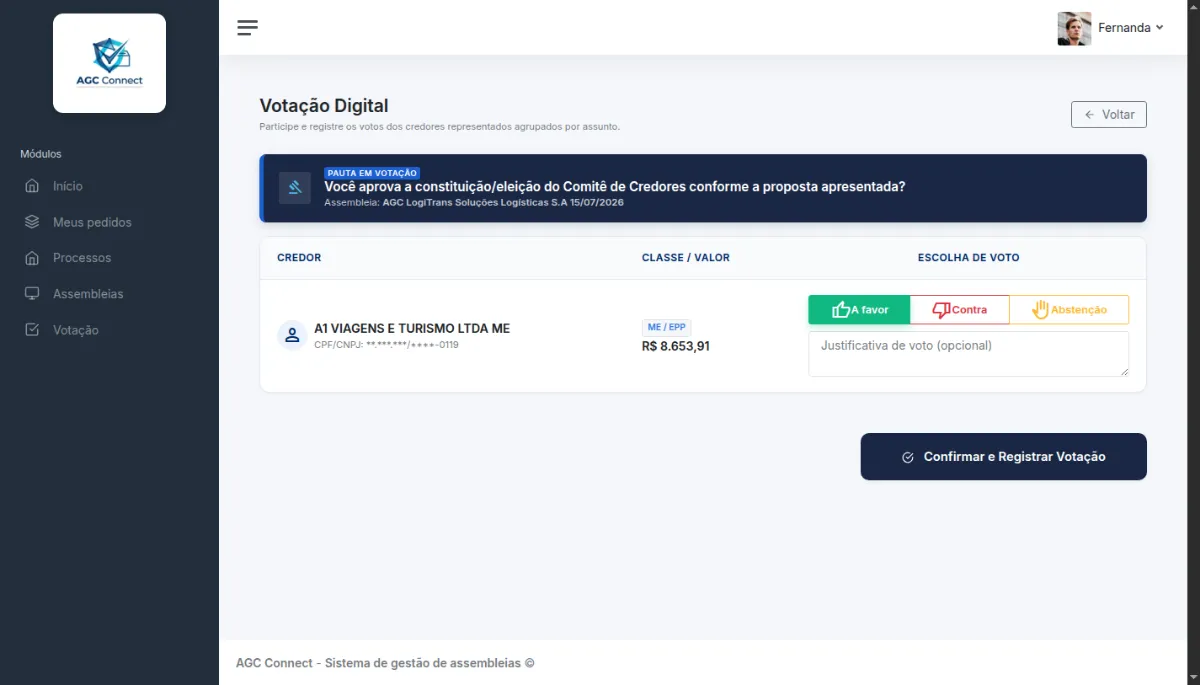
Confira antes de confirmarDepois de enviado, o voto não pode ser alterado. Revise a escolha de cada credor com calma antes de clicar em “Confirmar e Registrar Votação”.
7.3 Confirmação
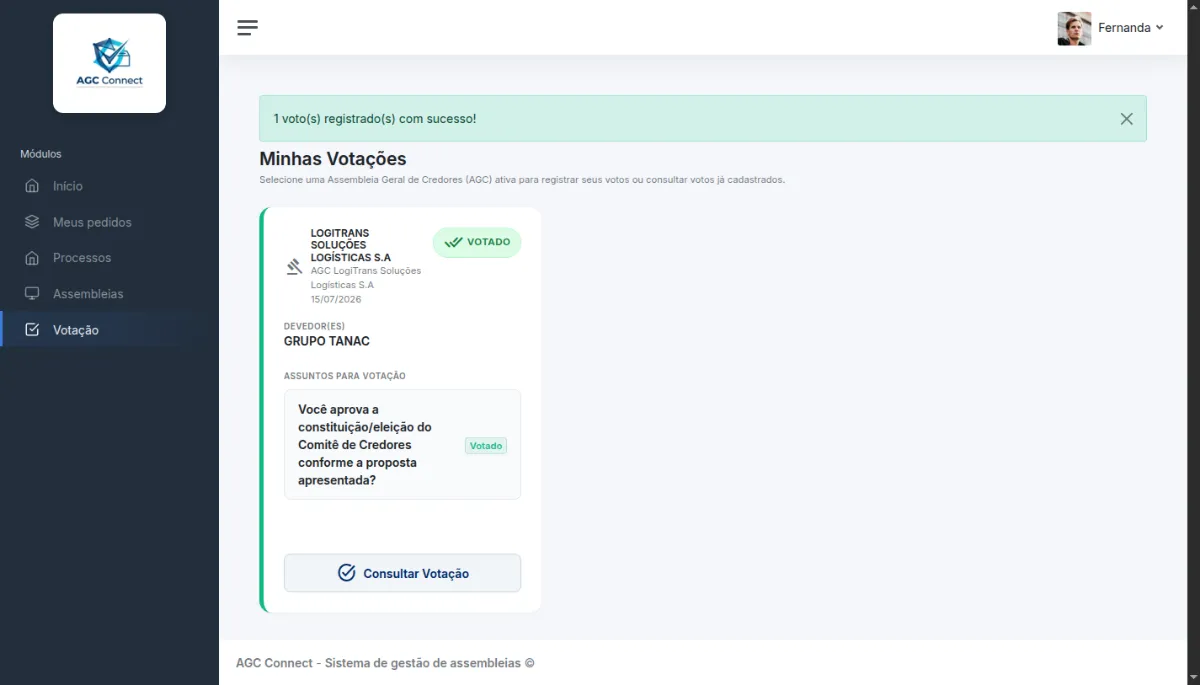
A plataforma confirma quantos votos foram registrados e marca a pauta como Votado. Você pode voltar a qualquer momento para consultar — mas não editar — os votos já enviados.
Tutorial interativo — do painel de votação à confirmação
Gerenciar seu perfil
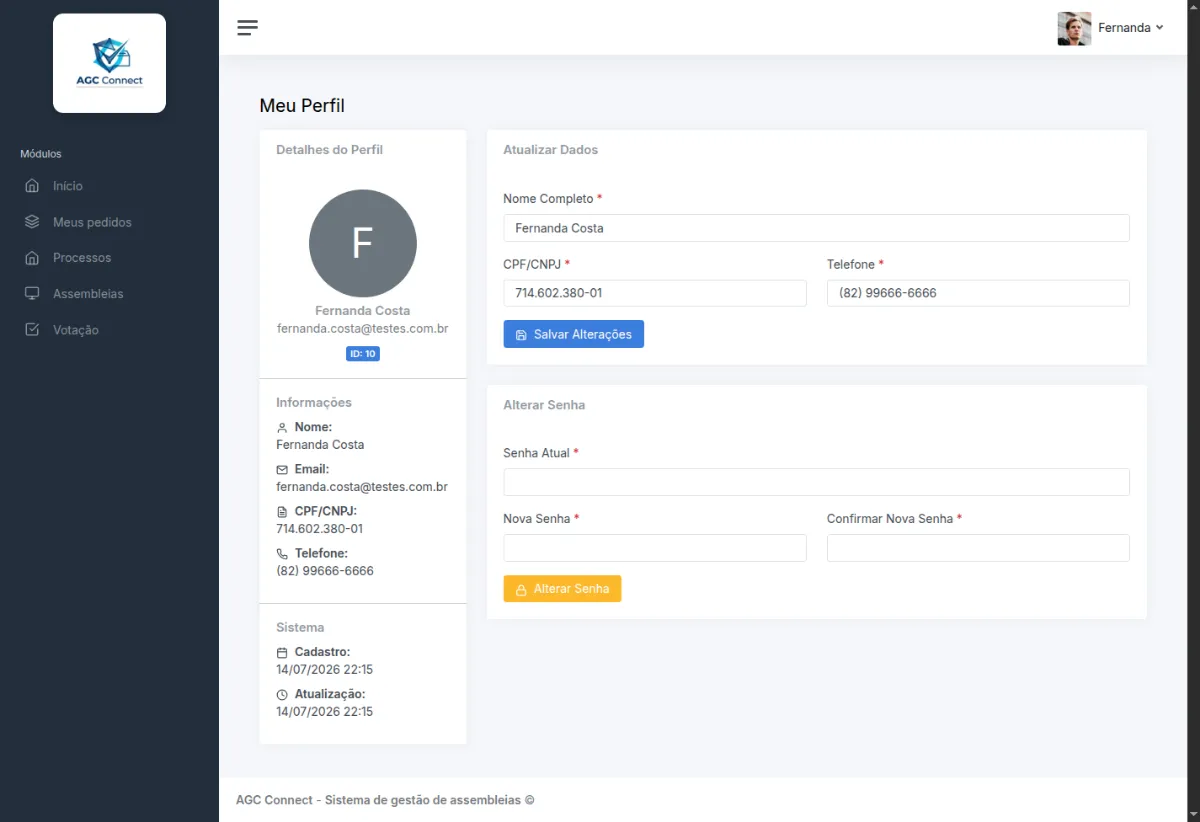
No menu superior, clique no seu nome para abrir Meu Perfil. Ali você atualiza nome, CPF/CNPJ e telefone, e também altera sua senha de acesso a qualquer momento.
Perguntas frequentes
Posso representar mais de um credor com a mesma conta?
Sim. Na Etapa 1 do pedido de habilitação, adicione quantos credores você representar nessa AGC — todos seguem juntos para documentação e revisão, mas cada um gera um pedido individual analisado separadamente.
Meu pedido está marcado como "Complementação". O que eu faço?
Abra o pedido em "Meus Pedidos", leia a mensagem do Administrador Judicial no histórico e responda anexando os documentos solicitados, junto de uma mensagem explicativa. O pedido só retoma a análise depois da sua resposta.
Posso mudar meu voto depois de enviado?
Não. Assim que confirmado, o voto fica registrado e só pode ser consultado — não editado. Revise cada escolha com atenção antes de confirmar.
Por que a plataforma pede acesso à câmera no cadastro?
A verificação facial (biometria) comprova que quem está se cadastrando é uma pessoa real e a mesma que aparece no documento enviado. Essa validação é o que dá segurança jurídica ao seu voto mais adiante — por isso é obrigatória e feita apenas uma vez, no cadastro.
Recebi um aviso de "sessão ativa" ao tentar entrar. O que significa?
A plataforma permite apenas um acesso ativo por vez, por conta. Se você já estiver logado em outro dispositivo ou navegador, o sistema pergunta se deseja encerrar essa sessão anterior para continuar no dispositivo atual.
Consigo usar a plataforma pelo celular?
Sim, a plataforma é totalmente responsiva — cadastro, pedidos de habilitação e votação funcionam no navegador do seu celular, sem necessidade de instalar aplicativo.
Qual a diferença entre AGC Presencial, Híbrida e Virtual?
A modalidade define como a sessão acontece: Presencial exige comparecimento físico; Híbrida permite escolher entre ir ao local ou participar remotamente; Virtual é feita inteiramente pela plataforma. O voto pela própria tela de Votação está disponível para AGCs Híbridas e Virtuais — em AGCs Presenciais, ele é colhido no dia, no local.
Central de ajuda
Dúvidas sobre um processo específico, prazos ou documentação exigida devem ser tratadas diretamente com a Administração Judicial responsável pela AGC — os contatos abaixo são do suporte institucional exibido na própria plataforma.